
Contexte lors de la rédaction de l’article
Dans cet article, nous allons parler de comment installer tout les logiciels nécessaire pour faire fonctionner une carte d’identité Belge sur un pc tournant sous Linux, plus précisément Fedora 43, au moment où cet article est écrit nous sommes en fin aout/début septembre 2026
Les Commandes dans le terminal
Pour pouvoir ajouter les outils officiel qu’il nous manque, nous devont d’abord nous rendre sur le site https://eid.belgium.be/fr/installation-du-logiciel-eid-sous-linux pour télécharger le bon ajout de respository à notre Distribution, sans cela, cette dernière ne connais pas du tout les outils dont nous avons besoin.
Ajouter les dépôts officiel de eID Belgium :
Commande d’ajout du Repository (Dépot) officiel de l’État belge à notre gestionnaire de paquet
user@fedora:~/Belgium$ sudo dnf install ./eid-archive-fedora-*.rpm
[sudo] Mot de passe de user :
Mise à jour et chargement des dépôts :
Dépôts chargés.
Paquet                              Architecture   Version                              Dépôt                 Taille
Installation de :
 eid-archive-fedora                 noarch         2026-1                               @commandline         5.9 KiB

Résumé de la transaction :
 Installation :      1 paquet

La taille totale des paquets entrants est de 13 KiB. Un téléchargement de 0 B est nécessaire.
Après cette opération, 6 KiB supplémentaires seront utilisés (+6 KiB, -0 B).
Is this ok [y/N]: y
Exécution de la transaction
[1/3] Vérifier les fichiers des paquets                                    100% | 250.0   B/s |   1.0   B |  00m00s
[2/3] Préparer la transaction                                              100% |   3.0   B/s |   1.0   B |  00m00s
[3/3] Installation de eid-archive-fedora-0:2026-1.noarch                    100% | 319.0   B/s | 100.0   B |  00m00s
Attention : vérifications OpenPGP ignorées pour 1 paquet du dépôt : @commandline
Terminé !
Une fois cela fait
Nous pouvons installer le middleware (logiciel permettant de faire le lien entre le lecteur de carte et le PC) et le logiciel eid-viewer de eID Belgium, pour cela nous allons taper les commande suivante.
La commande à retenir ici est la suivante et elle permet de faire ce qui a été cité au paragraphe précédent.
sudo dnf install eid-mw eid-viewerVoici maintenant la commande dans son contexte, c’est à dire la commande est le détails de ce qu’elle nous donne ainsi que les choses que nous devons faire, dans notre cas, nous allons devoir dire « Yes » (oui) à plusieurs importation de clé pour installer les deux logiciels
user@fedora:~/Belgium$ sudo dnf install eid-mw eid-viewer
[sudo] Mot de passe de user :
Mise à jour et chargement des dépôts :
 Belgian eID package archive                                                100% |  82.9 KiB/s |  16.0 KiB |  00m00s
Dépôts chargés.
Paquet                              Architecture   Version                              Dépôt                 Taille
Installation de :
 eid-mw                             x86_64         5.1.28-0.v5.1.28.fc43                beid-release        11.5 KiB
 eid-viewer                         x86_64         5.1.28-0.v5.1.28.fc43                beid-release       645.3 KiB
Installation des dépendances :
 eid-mw-bin                         x86_64         5.1.28-0.v5.1.28.fc43                beid-release        38.8 KiB
 eid-mw-libs                        x86_64         5.1.28-0.v5.1.28.fc43                beid-release       573.5 KiB

Résumé de la transaction :
 Installation :      4 paquets

La taille totale des paquets entrants est de 546 KiB. Un téléchargement de 546 KiB est nécessaire.
Après cette opération, 1 MiB supplémentaires seront utilisés (+1 MiB, -0 B).
Is this ok [y/N]: y
[1/4] eid-mw-0:5.1.28-0.v5.1.28.fc43.x86_64                                                                                                                                                         100% | 206.1 KiB/s |  19.6 KiB |  00m00s
[2/4] eid-mw-bin-0:5.1.28-0.v5.1.28.fc43.x86_64                                                                                                                                                     100% | 720.8 KiB/s |  23.1 KiB |  00m00s
[3/4] eid-mw-libs-0:5.1.28-0.v5.1.28.fc43.x86_64                                                                                                                                                    100% | 849.1 KiB/s | 220.8 KiB |  00m00s
[4/4] eid-viewer-0:5.1.28-0.v5.1.28.fc43.x86_64                                                                                                                                                     100% | 690.6 KiB/s | 282.5 KiB |  00m00s
--------------------------------------------------------------------------------------------------------------------------------------------------------------------------------------------------------------------------------------------
[4/4] Total                                                                                                                                                                                         100% |   1.3 MiB/s | 545.9 KiB |  00m00s
Exécution de la transaction
Importation de la clé OpenPGP 0x6773D225 :
 UserID     : "Belgian eID Automatic Signing Key (official releases)"
 Empreinte  : B37D9040098C3DEEE00F6D08A35743EA6773D225
 De         : file:///etc/pki/rpm-gpg/RPM-GPG-KEY-BEID-RELEASE
Is this ok [y/N]: y
La clé a été importée avec succès.
Importation de la clé OpenPGP 0x67DA21A4 :
 UserID     : "Belgian eID Automatic Signing Key (official releases 2025)"
 Empreinte  : EE4DC4E0455FCD5C1DC064B69123DBE767DA21A4
 De         : file:///etc/pki/rpm-gpg/RPM-GPG-KEY-BEID-RELEASE-2025
Is this ok [y/N]: y
La clé a été importée avec succès.
[1/6] Vérifier les fichiers des paquets                                                                                                                                                            100% |   1.0 KiB/s |   4.0   B |  00m00s
[2/6] Préparer la transaction                                                                                                                                                                      100% |   7.0   B/s |   4.0   B |  00m01s
[3/6] Installation de eid-mw-libs-0:5.1.28-0.v5.1.28.fc43.x86_64                                                                                                                                    100% |  43.2 MiB/s | 575.5 KiB |  00m00s
[4/6] Installation de eid-mw-0:5.1.28-0.v5.1.28.fc43.x86_64                                                                                                                                         100% |  41.1 KiB/s |  12.2 KiB |  00m00s
>>> Exécution du scriptlet %post : eid-mw-0:5.1.28-0.v5.1.28.fc43.x86_64
>>> Scriptlet %post terminé : eid-mw-0:5.1.28-0.v5.1.28.fc43.x86_64
>>> Sortie du scriptlet :
>>> INFO: You may have to restart Chrome for the Belgium eID add-on to work.
>>> INFO: You may have to restart Firefox for the Belgium eID add-on to work.
>>>
[5/6] Installation de eid-mw-bin-0:5.1.28-0.v5.1.28.fc43.x86_64                                                                                                                                     100% |   1.6 MiB/s |  41.9 KiB |  00m00s
[6/6] Installation de eid-viewer-0:5.1.28-0.v5.1.28.fc43.x86_64                                                                                                                                     100% | 917.7 KiB/s | 649.7 KiB |  00m01s
>>> Exécution du scriptlet %post : eid-viewer-0:5.1.28-0.v5.1.28.fc43.x86_64
>>> Scriptlet %post terminé : eid-viewer-0:5.1.28-0.v5.1.28.fc43.x86_64
>>> Sortie du scriptlet :
>>> Attention : le schéma « org.freedesktop.IBus.Chewing » comporte le chemin « /desktop/ibus/engine/chewing/ ». Les chemins commençant par « /apps/ », « /desktop/ » ou « /system/ » sont obsolètes.
>>> Attention : le schéma « org.freedesktop.ibus » comporte le chemin « /desktop/ibus/ ». Les chemins commençant par « /apps/ », « /desktop/ » ou « /system/ » sont obsolètes.
>>> Attention : le schéma « org.freedesktop.ibus.general » comporte le chemin « /desktop/ibus/general/ ». Les chemins commençant par « /apps/ », « /desktop/ » ou « /system/ » sont obsolètes.
>>> Attention : le schéma « org.freedesktop.ibus.general.hotkey » comporte le chemin « /desktop/ibus/general/hotkey/ ». Les chemins commençant par « /apps/ », « /desktop/ » ou « /system/ » sont obsolètes.
>>> Attention : le schéma « org.freedesktop.ibus.panel » comporte le chemin « /desktop/ibus/panel/ ». Les chemins commençant par « /apps/ », « /desktop/ » ou « /system/ » sont obsolètes.
>>> Attention : le schéma « org.freedesktop.ibus.panel.emoji » comporte le chemin « /desktop/ibus/panel/emoji/ ». Les chemins commençant par « /apps/ », « /desktop/ » ou « /system/ » sont obsolètes.
>>> Attention : le schéma « org.gnome.system.locale » comporte le chemin « /system/locale/ ». Les chemins commençant par « /apps/ », « /desktop/ » ou « /system/ » sont obsolètes.
>>> Attention : le schéma « org.gnome.system.proxy » comporte le chemin « /system/proxy/ ». Les chemins commençant par « /apps/ », « /desktop/ » ou « /system/ » sont obsolètes.
>>> Attention : le schéma « org.gnome.system.proxy.http » comporte le chemin « /system/proxy/http/ ». Les chemins commençant par « /apps/ », « /desktop/ » ou « /system/ » sont obsolètes.
>>> Attention : le schéma « org.gnome.system.proxy.https » comporte le chemin « /system/proxy/https/ ». Les chemins commençant par « /apps/ », « /desktop/ » ou « /system/ » sont obsolètes.
>>> Attention : le schéma « org.gnome.system.proxy.ftp » comporte le chemin « /system/proxy/ftp/ ». Les chemins commençant par « /apps/ », « /desktop/ » ou « /system/ » sont obsolètes.
>>> Attention : le schéma « org.gnome.system.proxy.socks » comporte le chemin « /system/proxy/socks/ ». Les chemins commençant par « /apps/ », « /desktop/ » ou « /system/ » sont obsolètes.
>>>
Terminé !
Activation du processus qui active le lecteur de carte d’identité
Dans le but de pouvoir utiliser notre lecteur de carte d’identité, il faut activer le service PCSCD, sans lui, nous ne pourrons pas l’utiliser
user@fedora:~/Belgium$ sudo systemctl enable --now pcscd
[sudo] Mot de passe de user :
Les premier test
Ici, vous avez peut-être déjà fini
Si votre lecteur de carte reconnais votre carte d’identité en ouvrant l’application « eid-viewer » c’est gagné, vous avez fini ce tutoriel, n’hésitez quand même pas à aller au bout pour toute la phase de test et vous assurer que cela fonctionne bien.
Vous pouvez vous assurer que cela fonctionne en regardant dans le bas de l’application si le status indiqué est « Prêt à lire la carte d’identité » et que si vous insérer votre carte d’identité, vous voyez vos informations.
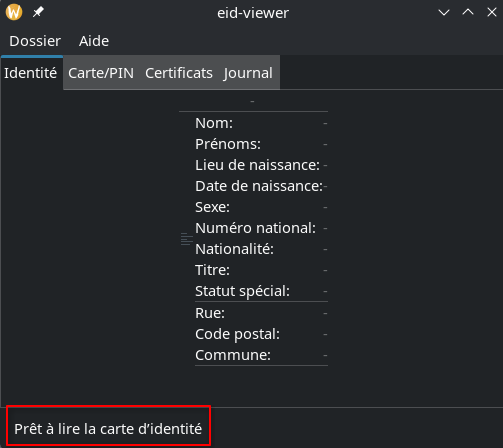
Une fois que cela fonctionne, votre lecteur de carte fonctionne normalement dans tout les cas.
Installation du pilote qui corrige le problème de lecture de certains lecteur qui ne respecte pas la norme PC/SC convenablement.
Dans le cas où votre lecteur ne donne pas de signe de vie à votre distribution linux quand vous ouvrez l’application « eid-viewer »
Vous verrez le texte suivant qui a été mis en évidence pour la capture d’écran « Aucun lecteur de cartes trouvé«
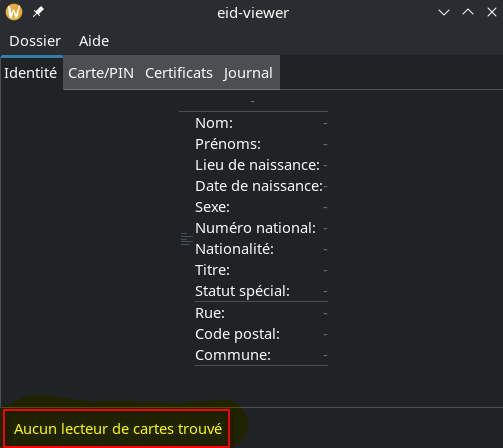
Cela signifie que votre lecteur de carte n’est pas prêt à fonctionner car il lui manque le bon pilote pour communiquer
Cela m’est arrivé car j’utilise justement le lecteur nommé : « ACR38 AC1038-based Smart Card Reader » comment savoir son modèle, si vous êtes sous KDE Plasma (6.7), allez dans vos paramètre (« Configuration du système« ), puis dans « À propos de ce système » puis cliquez sur le bouton « Lancer Centre d’informations…« . Une fois ce dernier ouvert, aller dans la catégorie « Périphérique » puis dans « Périphérique USB » à cette étape, si vous ne voyait pas le nom de votre lecteur de carte car il ne vous saute pas aux yeux, débranchez le puis rebranchez le, il disparaîtra et réapparaîtra, ce qui vous permettra de voir où il est. Ci-dessous vous verrez les étapes en images
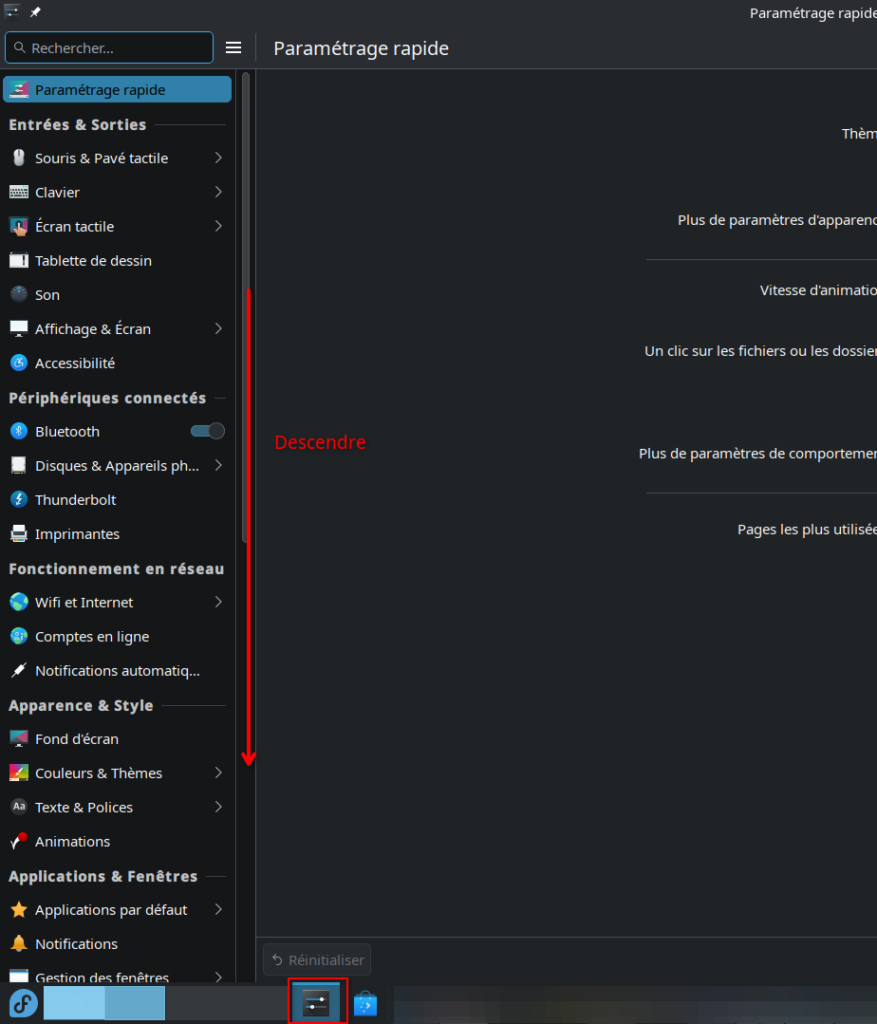
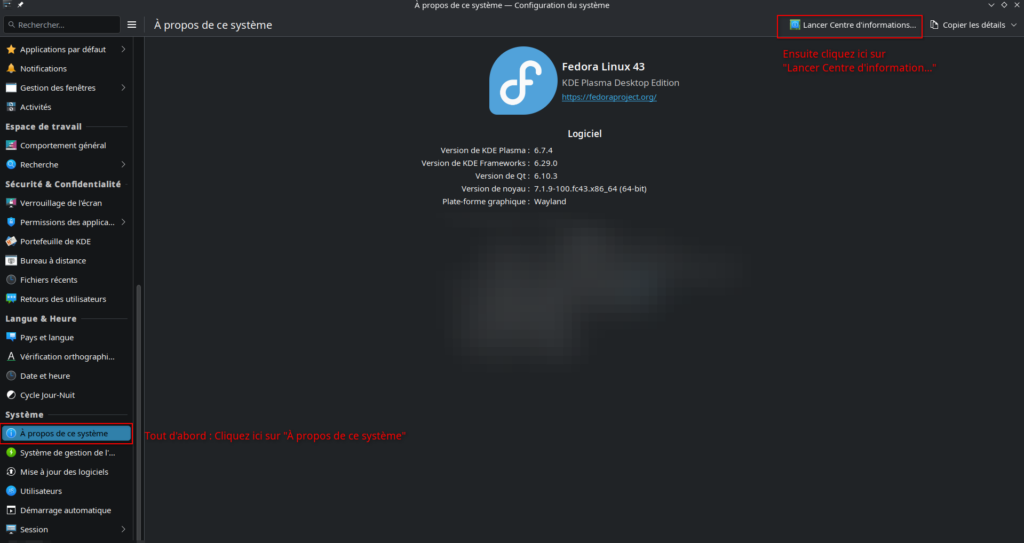
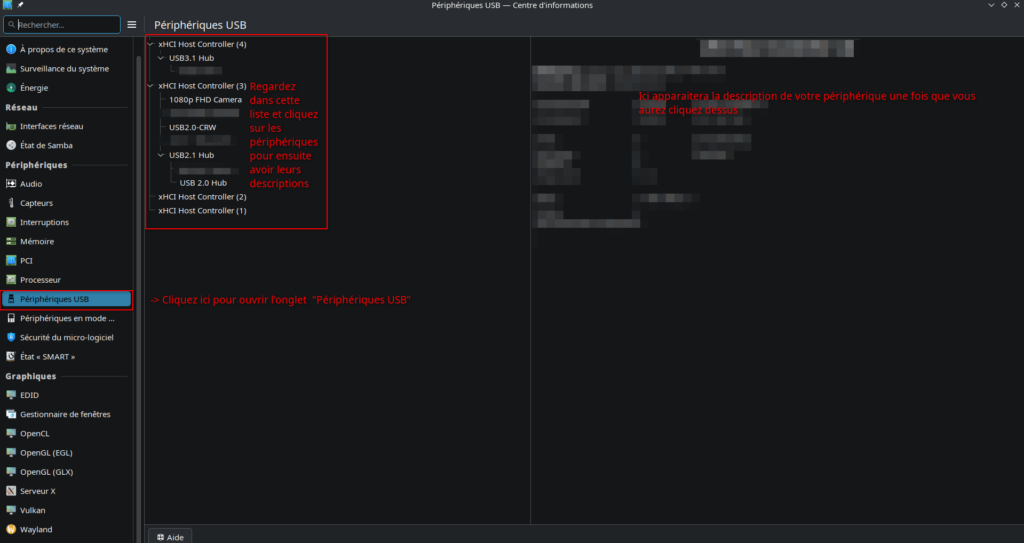
Dans le but de régler notre problème
Nous allons taper deux commandes, celle pour installer le pilote propriétaire et celle pour redémarrer le service qui tourne actuellement avec l’ancien pilote qui ne nous correspond pas.
Installer le pilote propriétaire :
user@fedora:~/Belgium$ sudo dnf install pcsc-lite-acsccid
[sudo] Mot de passe de user :
Mise à jour et chargement des dépôts :
Dépôts chargés.
Paquet                                                                          Architecture           Version                                                                         Dépôt                                          Taille
Installation de :
 pcsc-lite-acsccid                                                              x86_64                 1.1.12-2.fc43                                                                   fedora                                      204.9 KiB

Résumé de la transaction :
 Installation :      1 paquet

La taille totale des paquets entrants est de 92 KiB. Un téléchargement de 92 KiB est nécessaire.
Après cette opération, 205 KiB supplémentaires seront utilisés (+205 KiB, -0 B).
Is this ok [y/N]: y
[1/1] pcsc-lite-acsccid-0:1.1.12-2.fc43.x86_64                                                                                                                                                      100% | 193.7 KiB/s |  92.2 KiB |  00m00s
--------------------------------------------------------------------------------------------------------------------------------------------------------------------------------------------------------------------------------------------
[1/1] Total                                                                                                                                                                                         100% | 130.4 KiB/s |  92.2 KiB |  00m01s
Exécution de la transaction
[1/3] Vérifier les fichiers des paquets                                                                                                                                                            100% | 500.0   B/s |   1.0   B |  00m00s
[2/3] Préparer la transaction                                                                                                                                                                      100% |   1.0   B/s |   1.0   B |  00m01s
[3/3] Installation de pcsc-lite-acsccid-0:1.1.12-2.fc43.x86_64                                                                                                                                      100% | 490.2 KiB/s | 207.4 KiB |  00m00s
Terminé !
Redémarrage du service
user@fedora:~/Belgium$ sudo systemctl restart pcscdLe teste final :
Vous devez fermez votre navigateur complètement mainteant
Tester dans le navigateur avec l’adresse officiel et le logiciel « eID viewer »
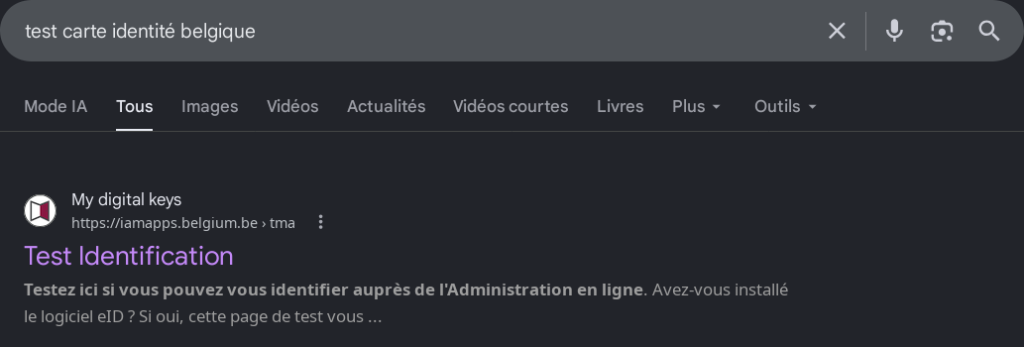
L’adresse pour tester : https://iamapps.belgium.be/tma/?lang=fr Si vous voulez être sûr par vous même tapez dans votre moteur de recherche « test carte identité belgique«
Voici une image du résultat que vous devriez voir sur votre moteur de recherche
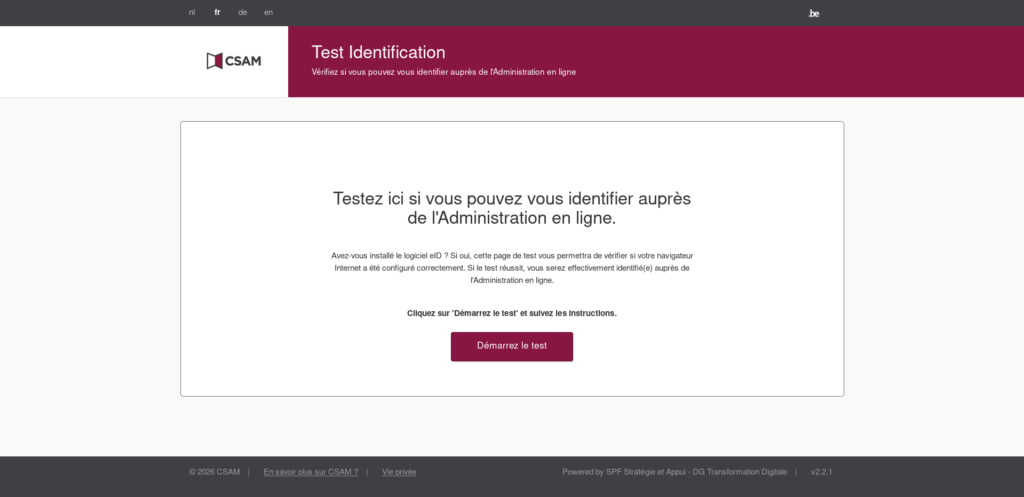
Une fois sur la page web
Suivez les opération indiqué. Si vous ne comprenez pas ce qu’il est écrit, changez la langue en haut dans le bandeau
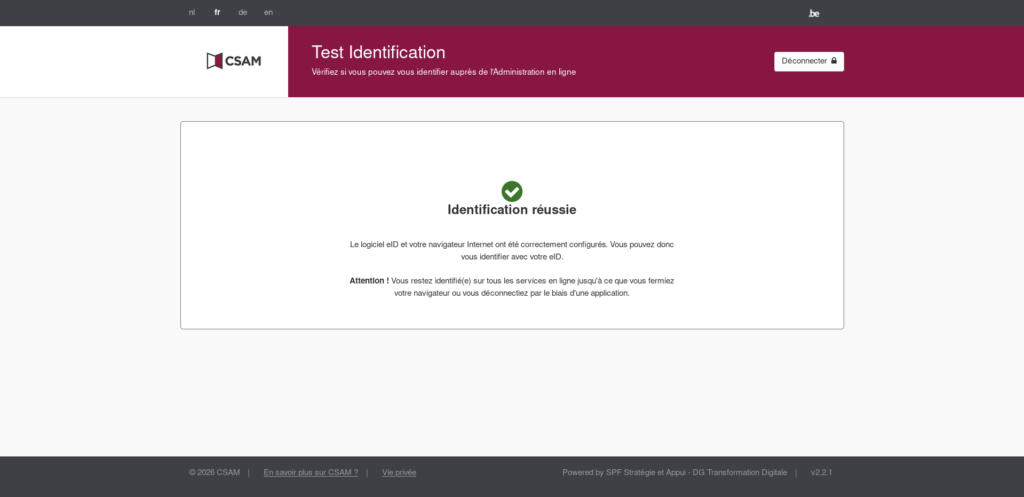
Une fois le test réussi
Vous obtiendrais ce message
Et ouvrir l’application « eid-viwer » (partie déjà vu précédemment)
Comme nous pouvons le voir ici, entourer en rouge pour illustrer l’importance de ce texte, le « Prêt à lire la carte d’identité » signifie que votre lecteur de carte est bel et bien reconnue par votre PC.
Et donc que tout est bon
Les problèmes
- Votre navigateur ne prend pas en compte votre carte d’identité :
- C’est que vous avez installer un Flatpak lorsque vous avez installé le navigateur, le principe des Flatpak est de créer une isolation entre le logiciel et le matériel
- Solution : Pour corriger cela installer la version native de l’application sur votre distribution à savoir sous fedora les versions nommé « De Fedora Linux » et non les version « Flatpaks » ou encore « Flathub«
- Vous utilisez un navigateur qui n’est pas marqué comme compatible avec eID, tout les tutoriel trouvé parle d’utiliser le logiciel libre et open-source « Firefox » et non Chrome ou Chromium et ses dérivé.
- C’est que vous avez installer un Flatpak lorsque vous avez installé le navigateur, le principe des Flatpak est de créer une isolation entre le logiciel et le matériel
- Un message indique que « eID viewer » a planté
- C’est normal si vous avez du installer le drivers « pcsc-lite-acsccid » et que vous avez redémarrer le service. Car vous avez litéralement arraché au logiciel sa manière de communiqué avec l’extérieur le temps de faire cela
- Solution : Relancez le logiciel « eID viewer »
- C’est normal si vous avez du installer le drivers « pcsc-lite-acsccid » et que vous avez redémarrer le service. Car vous avez litéralement arraché au logiciel sa manière de communiqué avec l’extérieur le temps de faire cela
- Sources :
- https://doc.ubuntu-fr.org/tutoriel/utiliser_carte_identite_electronique_belge (Documentation chez Ubuntu qui est intéressante à parcourir)
- https://eid.belgium.be/fr/installation-du-logiciel-eid-sous-linux (eID Belgium comment installer les dépot sous différentes distributions Linux)
- https://eid.belgium.be/fr/faq/pourquoi-lutilisation-de-leid-est-elle-impossible-avec-des-logiciels-de-snap-etou-flatpak#7636 (eID Belgium explication de problème avec FlatPak et Snap et solution)
- https://eid.belgium.be/fr/eid-viewer (eID Belgium aperçu du logiciel sur Windows et Mac)
- https://web.archive.org/web/20260824194404/https://eid.belgium.be/fr/installation-du-logiciel-eid-sous-linux (Archive du site eid.belgium à la date du 24/08/2026)
- https://discussion.fedoraproject.org/t/how-to-setup-belgian-eid-on-fedora/72691/4 (Fedora discutions sur la configuration du logiciel et du middleware eID Belgium dans d’ancienne version de Fedora qui été la version 37)
- https://files.eid.belgium.be/rpm/continuous/fedora/ (eID Belgium les différents end point pour les différentes version de Fedora avec leurs applications. Pas besoin de consulté sauf en cas de gros problème)
- https://github.com/fedict/eid-mw (Github pour eid-mw de Fedict/Bosa. Contient la méthode de compilation du middleware pour les distributions non supportées)
- https://fr.wikipedia.org/wiki/PC/SC (Wikipedia explication du PC/SC Smart Card)
- Voir PDF ci-dessous (IA Gemini discutions pour comprendre exactement quoi faire et pourquoi)
Disclaimer (Avertissement) :
Je ne suis en aucun cas responsable des problèmes rencontrés sur votre machine ou votre distribution si quelque chose se passe mal. Faites vos propres recherches si cela ne fonctionne pas ou si ce n’est pas assez détaillé.